
تعلّم. اربط. أدر.
قاعدة المعرفة لخدماتك
دروس عملية للحضور والرواتب والأصول وخدمات الموظفين.
24 درساً
01إعداد شركتك
اطلب من مسؤول المنصة إنشاء شركتك وتعيين باقتها.
سجّل الدخول من صفحة الشركة باستخدام دعوتك أو بيانات الدخول المعتمدة.
افتح الإعدادات وأكّد اسم الشركة وموقع الفرع والمنطقة الزمنية Asia/Riyadh.
أنشئ الأقسام والفروع قبل تسجيل الموظفين والأجهزة.
ادعُ مسؤولي الشركة ووكلاء الموارد البشرية ومديريها ووكلاء الأصول وفق مهامهم.
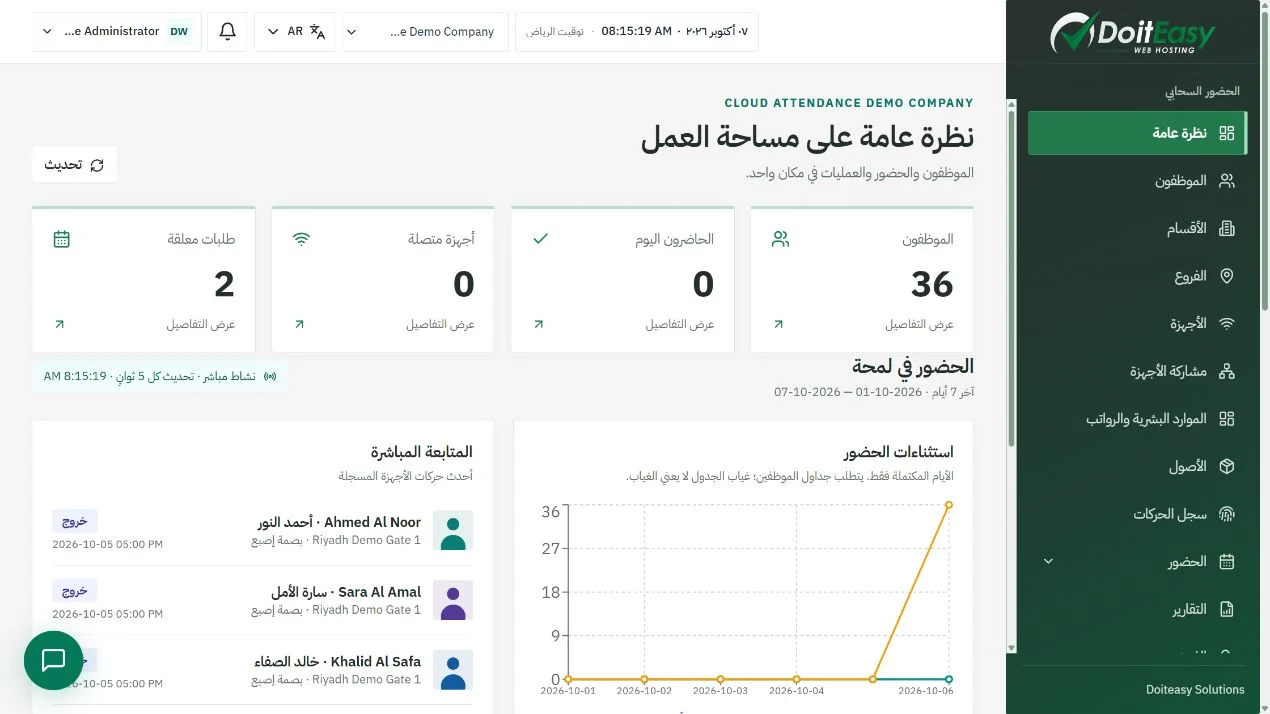
افتح النظرة العامة للتحقق من الموظفين والأجهزة والحضور قبل بدء العمل اليومي.
التحقق من النتيجة: يمكنك اختيار مساحة العمل الصحيحة وعرض سجلاتها فقط.
02تفعيل الموارد البشرية والرواتب والأصول
راجع الباقة الفعلية مع مسؤول الشركة أو المنصة.
تحقق من حدود الموظفين والأجهزة والفروع قبل الاستيراد.
يفعّل المسؤول العام استحقاق الموارد البشرية والأصول في الباقة المعنية.
من إعدادات الشركة فعّل الوحدات المشمولة واحفظ سبب التغيير.
عيّن الأدوار والصلاحيات المناسبة للمستخدمين.
حدّث مساحة العمل وتحقق من ظهور الأقسام المفعّلة في القائمة.
التحقق من النتيجة: تحتاج الوحدة إلى تضمينها في الباقة وتفعيلها للشركة.
03ربط جهاز ZKTeco بالسحابة
تحقق من دعم الجهاز وبرنامجه الثابت لبروتوكول ADMS / PUSH للحضور. تختلف أسماء القوائم حسب الطراز؛ راجع دليله الرسمي.
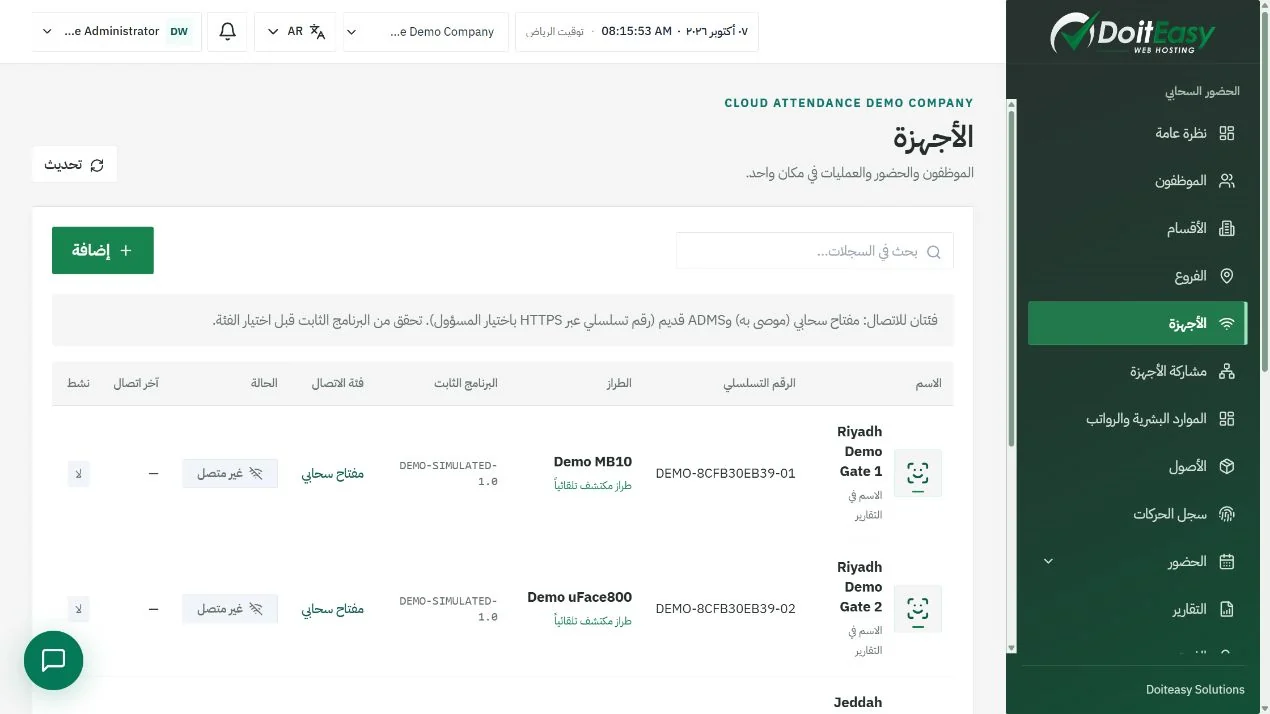
افتح الأجهزة في شركتك. سجّل الرقم التسلسلي الصحيح والاسم والفرع وفعّل الجهاز. انسخ عنوان السحابة والمنفذ ومفتاح الاتصال إذا كانت تعليمات الربط تتطلبه.
اضبط Ethernet أو Wi-Fi في الجهاز مع عنوان شبكة وبوابة وDNS صحيحين. تحقق من اتصاله بالإنترنت.
افتح القائمة ثم الاتصال ثم إعدادات الخادم السحابي أو ADMS. اختر ADMS لنوع الخادم إذا توفر الخيار.
في إعداد Doiteasy القياسي المشفّر استخدم cloudattendence.com لعنوان الخادم والمنفذ 443، وفعّل اسم النطاق وHTTPS. لا تضع رابط لوحة التحكم أو مسار /iclock في حقل العنوان. إذا كان الحقل يقبل رابطاً كاملاً فاتبع دليل الطراز وتعليمات شركتك.
اترك الوكيل معطّلاً إلا إذا زودك مسؤول الشبكة بإعداداته. استخدم مفتاح الاتصال المعيّن عند دعمه واشتراطه. احفظ ثم أعد تشغيل الاتصال أو الجهاز وفق الدليل.
انتظر ظهور الجهاز متصلاً. نفّذ حركة حضور فعلية وتحقق من رمز الموظف والجهاز وتوقيت الرياض في سجل الحركات.
إذا تعذر على البرنامج الثابت استخدام نقطة HTTPS المقدمة، اطلب بوابة متوافقة معتمدة أو إعداداً خاصاً بالطراز. لا تستخدم منفذاً عشوائياً ولا تزل حماية الاتصال.
التحقق من النتيجة: حالة الاتصال مع حركة اختبار مطابقة تؤكد نجاح الربط. قالب الوجه الحيوي وحده ليس صورة موظف قابلة للعرض.
04معالجة انقطاع الجهاز
تحقق من الكهرباء وكابل الشبكة أو إشارة Wi-Fi ومؤشر الشبكة في الجهاز.
طابق الرقم التسلسلي والفرع مع سجل الجهاز السحابي المفعّل.
راجع البوابة وDNS والعنوان والمنفذ وHTTPS معاً؛ صحة عنوان الشبكة لا تثبت الوصول إلى الإنترنت.
اطلب من تقنية المعلومات السماح بالاتصال الصادر لنقطة السحابة وفحص قيود الموجّه والوكيل وفحص التشفير.
تحقق من وقت الجهاز والبرنامج الثابت المدعوم. أعد تشغيل الاتصال وراقب آخر اتصال في صفحة الأجهزة.
نفّذ حركة جديدة. إذا بقيت مفقودة فأرسل للدعم الطراز والبرنامج الثابت والرقم التسلسلي وإعدادات الربط دون أسرار ووقت الاختبار.
التحقق من النتيجة: لا تحذف سجل الحضور أو تعِد ضبط المصنع أثناء فحص الاتصال.
05استيراد الموظفين وصورهم
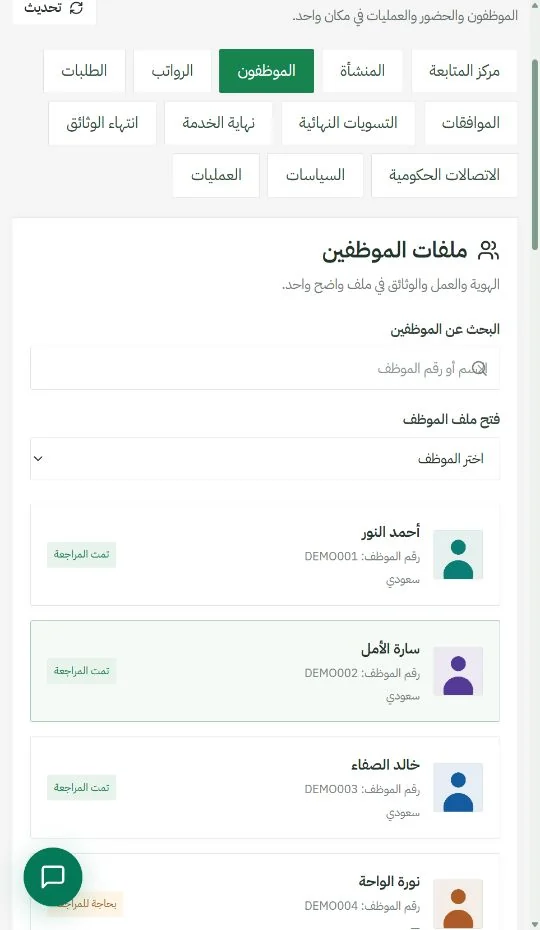
افتح الموظفين واختر المزامنة من الأجهزة، أو استخدم لوحة استيراد جهاز محدد.
أبقِ الجهاز متصلاً أثناء إرسال الأسماء وأرقام البطاقات والصور والقوالب المدعومة.
استخدم رمز الموظف نفسه في الجهاز وملف الشركة. تتم المطابقة داخل الشركة.
راجع الملفات غير المرتبطة وحدود الباقة ثم أعد الربط بعد توفر السعة.
افتح بطاقة الصورة والاسم لعرض القسم والفرع وتفاصيل الجهاز والحضور الأسبوعي.
تظهر صورة الجهاز عند إرسال صورة مدعومة؛ وإلا تستخدم الإشعارات صورة ملف الموظف المرفوعة أو الصورة الرمزية الافتراضية.
التحقق من النتيجة: استيراد ملف الجهاز لا ينشئ حساب دخول سحابياً؛ أرسل دعوة منفصلة للموظف.
06إعداد الورديات وتقويم العمل
أنشئ الوردية وأكّد البداية والنهاية والاستراحات وإعدادات السماح المعتمدة.
حدّد أيام العمل الأسبوعية والعطلات واستثناءات تقويم الشركة.
عيّن الوردية والفرع المناسبين لكل موظف.
راجع توقيت الشركة قبل تقييم التأخر أو الانصراف المبكر.
راجع الورديات الليلية وأزواج الحركات الناقصة مع مسؤول الحضور.
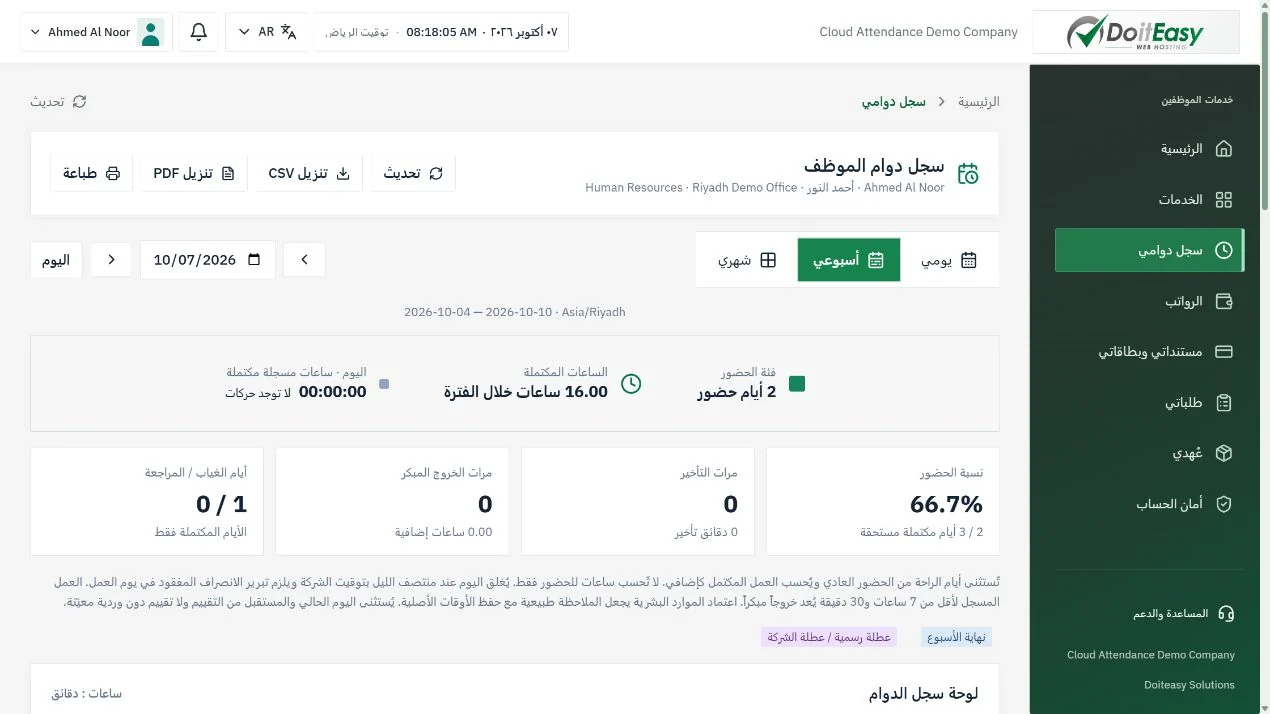
افتح سجل دوام نموذجي للتحقق من التقويم والأيام المجدولة للفترة.
التحقق من النتيجة: يحتاج تقييم الحضور إلى جدول عمل، وتُستثنى الإجازات المعتمدة والعطلات من الأيام المستحقة.
07متابعة الحضور والإشعارات
افتح نظرة الشركة العامة لمتابعة النشاط والأجهزة المتصلة.
راجع نافذة الحضور والانصراف لمعرفة الاسم والرمز والصورة والجهاز.
افتح جرس الإشعارات للحركات الأخيرة واختر سجل الحركات للسجل الكامل.
استخدم صفحة الموظفين لمقارنة الساعات المسجلة اليوم وتقييم الحضور.
اختر رمز المعلومات بجوار دليل الموظفين لقراءة شرح التقييم الأسبوعي.
افتح بطاقة الموظف لعرض تفصيل الأسابيع وروابط الأجهزة.
التحقق من النتيجة: تتطلب أزواج الحركات الناقصة مراجعة؛ وتعتمد الساعات على أزواج الحضور والانصراف المسجلة.
08مراجعة الدوام وتصدير التقارير
افتح سجل دوام الموظف أو قسم تقارير الحضور.
اختر الموظف والفترة والمنطقة الزمنية للشركة.
راجع الحركات اليومية والأيام المجدولة والتأخر والحركات الناقصة واستثناءات الإجازات.
عالج الأيام المختلف عليها من خلال مراجعة الحضور أو الشكاوى المتاحة.
نزّل التقرير بصيغة PDF أو اطبعه بعد مراجعة اللغة والتصفية.
احتفظ بفترة التقرير وأدلة المراجعة مع مستندات إعداد الرواتب.
التحقق من النتيجة: طابق الإجماليات مع الحركات الأصلية قبل استخدام الحضور لإعداد الرواتب.
09طلب العمل الإضافي واعتماده
يفتح الموظف الخدمات أو طلباتي ويختار طلب العمل الإضافي.
يدخل التاريخ والساعات والسبب والمرفق المطلوب.
يرسل الطلب ويتابع المسؤول الحالي في مسار الطلب.
يراجع وكيل الموارد البشرية الطلب ويحيله إلى مدير الموارد البشرية.
يعتمد المدير الطلب أو يرفضه مع تسجيل القرار.
تضمّن الرواتب الإضافي المعتمد في الفترة المناسبة بعد مراجعة السياسة المضبوطة.
التحقق من النتيجة: الطلب المرسل أو المراجع ليس بند رواتب معتمداً.
10نسخ بيانات الجهاز احتياطياً
افتح استيراد الجهاز واستقبل أحدث الملفات والبيانات المدعومة.
أنشئ إصدار نسخة من قسم نسخ الجهاز الاحتياطية.
راجع أعداد الموظفين والقوالب والصور والحضور المسجلة.
للاسترجاع اختر الإصدار وأكّد الجهاز الهدف.
تحقق من توافق القوالب والصور قبل تضمين البيانات الحيوية.
راقب أوامر الاسترجاع المجدولة والمؤكدة والمعلقة والمتعثرة.
التحقق من النتيجة: يدمج الاسترجاع الملفات المدعومة، ولا يعيد البرنامج الثابت أو كلمات المرور أو الحضور المؤرشف للجهاز.
11إعداد ملفات الموظفين والرواتب
فعّل وحدة الموارد البشرية ثم افتح ملفات الموظفين واختر الموظف.
سجّل تاريخ الانضمام والجنسية ووثائق الهوية ومرجع العقد ومركز التكلفة.
أدخل الراتب الأساسي والسكن والنقل والبدلات الثابتة المعتمدة.
سجّل الآيبان وأجر الاشتراك وفئة التأمين والمراجع المتحققة لدى فريق الرواتب.
راجع انتهاء الهوية والعقد وارفع المستندات المعتمدة عند الحاجة.
احفظ الملف وتحقق من جاهزيته لفترة الرواتب المطلوبة.
التحقق من النتيجة: استخدم قيماً متحققة؛ البيانات النموذجية والحسابات القابلة للضبط ليست قراراً حكومياً رسمياً.
12تنفيذ دورة الرواتب الشهرية
اختر شهر الرواتب والموظفين المشمولين.
أكّد ملفات الرواتب ومراجعة الحضور والأيام المدفوعة والإجازات قبل الحساب.
أدرج الإضافي المعتمد والبدلات المتغيرة والقروض والسلف والاستقطاعات المصرّح بها.
احسب الفترة وراجع المستحقات والاستقطاعات والإجمالي والصافي لكل موظف.
عالج تنبيهات المراجعة واحصل على اعتمادات الشركة المطلوبة قبل النشر.
انشر الرواتب المعتمدة وأتح قسائمها في بوابة الموظفين.
التحقق من النتيجة: راجع الحسابات وحالة الاعتماد قبل النشر أو صرف الرواتب.
13تنزيل قسائم الرواتب والمستندات الرسمية
يفتح الموظف الرواتب لعرض القسائم المنشورة لحسابه فقط.
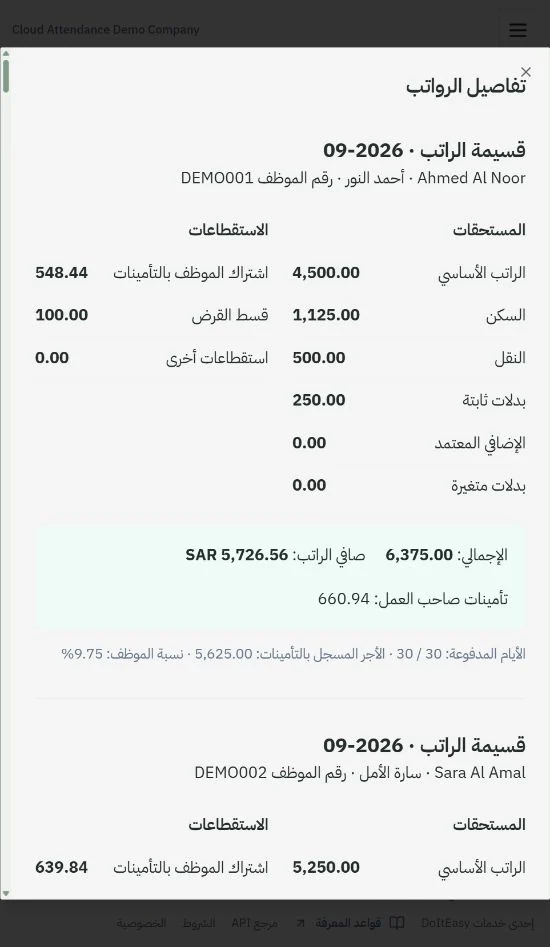
يختار الشهر ويراجع المستحقات والاستقطاعات والأيام المدفوعة وصافي الراتب.
يختار العربية أو الإنجليزية قبل التنزيل ليستخدم المستند لغة واحدة واتجاهها الصحيح.
يستخدم تنزيل PDF أو الطباعة للاحتفاظ بنسخة رسمية.
لخطابات الخدمات المعتمدة يفتح طلباتي أو مستنداتي ويختار المستند المتاح.
يتواصل مع الموارد البشرية إذا كانت القسيمة غير منشورة أو مفقودة أو قيد المراجعة؛ لا ينشر الموظف الرواتب.
التحقق من النتيجة: يمكن إظهار هوية الشركة وختمها الشفاف المرفوع في المستندات الرسمية المدعومة.
14إعداد حماية الأجور والربط الحكومي
افتح السياسات والربط أو صفحة إعداد API المعنية.
سجّل بيانات الوصول المعتمدة لكل مزود بعد حصول شركتك عليها.
أبقِ ربط قوى والتأمينات ومدد وحماية الأجور ومقيم وأبشر معطّلاً حتى توفر الاعتماد وعقد الخدمة.
لملفات الرواتب احصل على مواصفات WPS/SIF الحالية من البنك وتحقق من الحسابات والرواتب.
راجع وصدّر الملفات المدعومة بعد تدقيق فريق الرواتب للتنسيق المطلوب.
تابع ردود المزود والأخطاء عند تفعيل الربط المضبوط.
التحقق من النتيجة: جاهزية الإعداد لا تعني أن الربط بالمزود يعمل فعلياً أو حاصل على اعتماد.
15إدارة القروض والتسويات النهائية
سجّل القرض أو السلفة المصرّح بها مع المبلغ وشروط السداد ومرجع الموظف.
راجع الاعتماد وجدول السداد قبل إدراج الأقساط في الرواتب.
عند مغادرة الموظف تحقق من مدة الخدمة والسبب وعناصر الراتب المعتمدة.
راجع أرصدة الإجازة والمبالغ غير المدفوعة والقروض والعهد المتبقية.
استخدم التسويات ونهاية الخدمة وفق السياسة الحالية المتحققة للشركة.
اعتمد التسوية بعد مراجعتها ونزّل مستنداتها.
التحقق من النتيجة: تحتاج المستحقات النهائية إلى مراجعة العقد والقواعد السارية.
16إنشاء سجل أصول الشركة
تحقق من تضمين الأصول في باقة الشركة وتفعيلها في إعداداتها.
عيّن وكيل أصول بصلاحيات المخزون اللازمة.
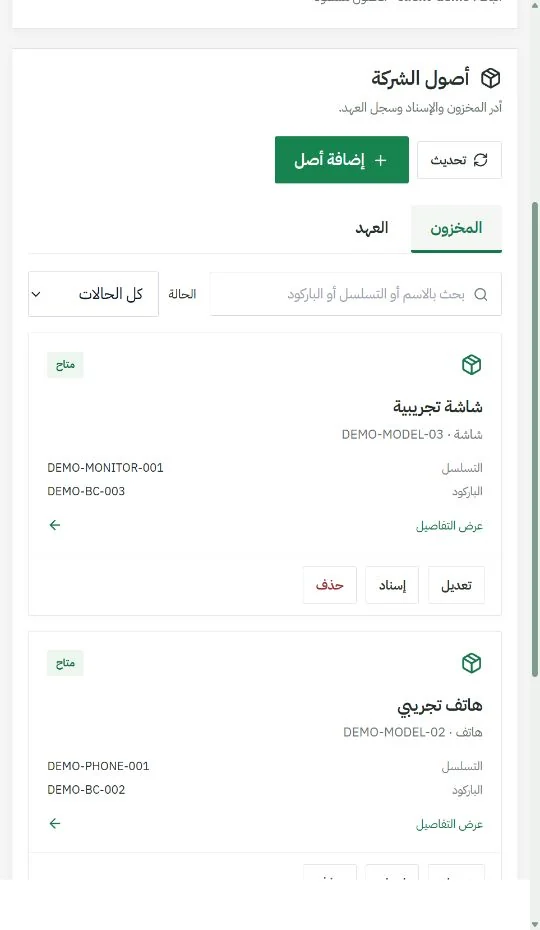
افتح الأصول وأنشئ أصلاً باسم واضح ونوع وطراز.
سجّل الرقم التسلسلي والباركود مع الحفاظ على تميّز المعرّفات وإمكانية تتبعها.
أضف الفرع والحالة وتفاصيل المخزون المتاحة.
احفظ وتحقق من إتاحة الأصل قبل إنشاء عهدة موظف.
التحقق من النتيجة: تعرّف الأرقام التسلسلية والباركود الأصول ولا ينبغي مشاركتها بين أصول مختلفة.
17تسليم أصل والحصول على قبول الموظف
يختار وكيل الأصول أصلاً متاحاً والموظف المستلم.
ينشئ العهدة ويسجّل بيانات التسليم المطلوبة في النموذج.
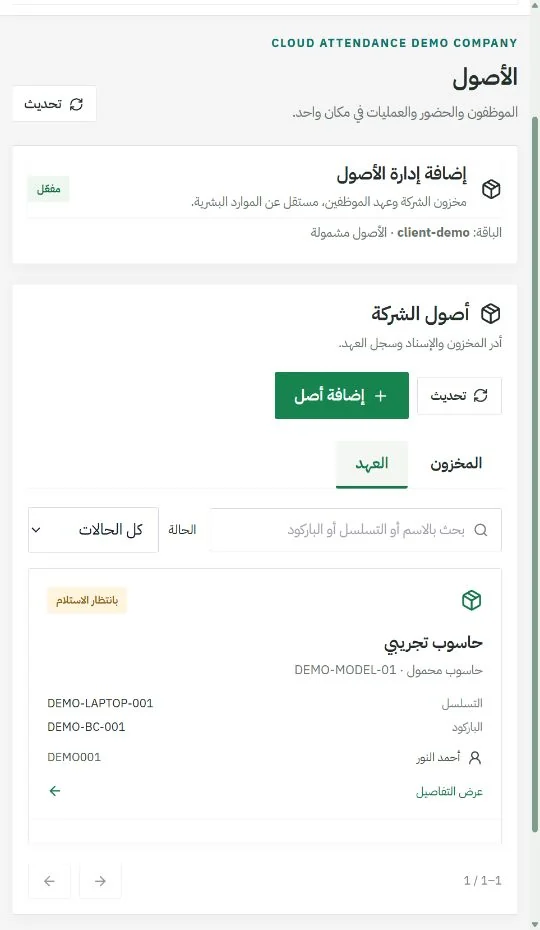
يفتح الموظف قسم عهدته في بوابة الخدمة الذاتية.
يراجع النوع والطراز والرقم التسلسلي والباركود والحالة قبل القبول.
بعد القبول لا يستطيع الموظف التراجع عن قبوله.
يتابع وكيل الأصول أو مدير الشركة العهدة ويحتفظ بسجل التسليم.
التحقق من النتيجة: القبول إجراء للموظف؛ ويُنهي المسؤولون العهدة من خلال مسار الإرجاع المصرّح.
18إرجاع الأصول وإنهاء العهد وإعادة التسليم
افتح سجل العهدة الحالية وتحقق من هوية الأصل.
افحص الجهاز المرتجع وسجّل حالته أو الأضرار.
ينهي وكيل الأصول أو مدير الشركة العهدة بالإجراء المصرّح.
تحقق من إغلاق العهدة وتطابق حالة الأصل مع نتيجة الإرجاع.
إذا أصبح متاحاً للاستخدام فأنشئ عهدة جديدة للموظف التالي.
راجع العهد أثناء إنهاء الخدمة واحتفظ بالسجل لمطابقة المخزون.
التحقق من النتيجة: لا يستطيع الموظفون إنهاء عهدهم المقبولة بأنفسهم.
19استخدام بوابة الموظف
سجّل الدخول من صفحة الموظف باستخدام دعوة الحساب وبياناته.
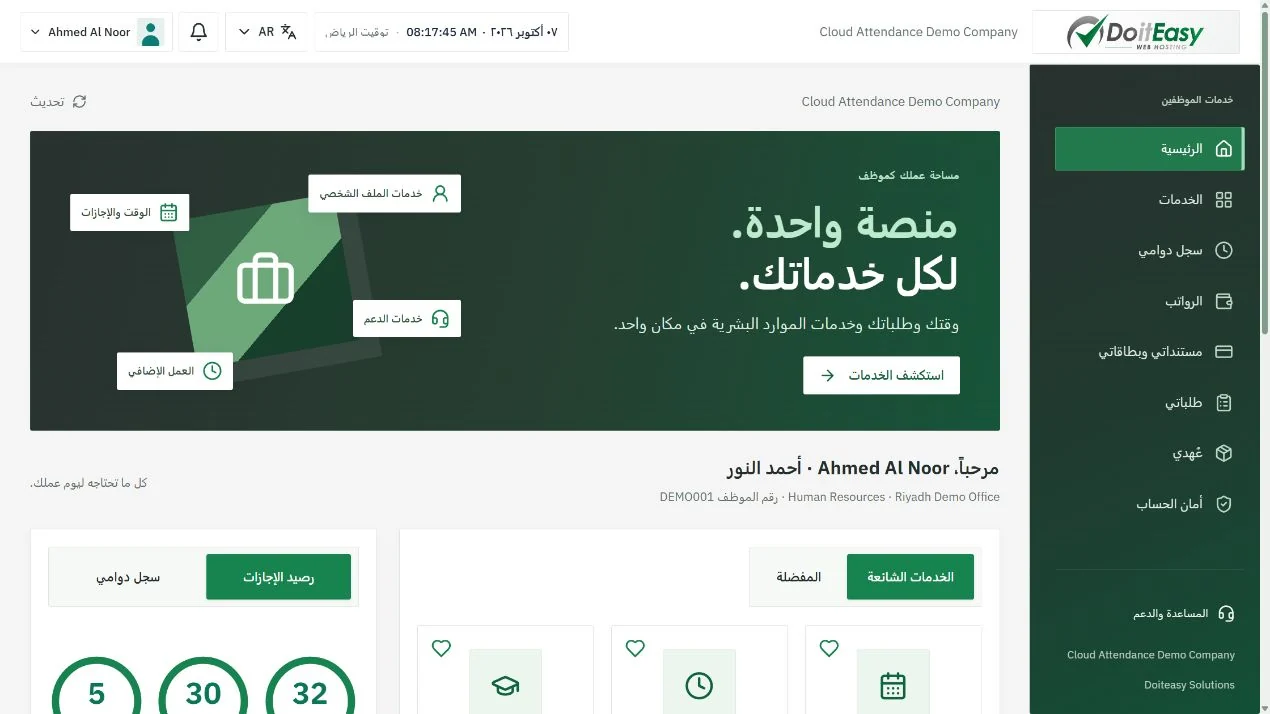
افتح الرئيسية لمراجعة رصيد الإجازات والخدمات المتاحة.
استخدم سجل دوامي لفحص حضورك.
افتح الخدمات لتقديم الإجازة أو شكوى الحضور أو الإضافي أو الطلبات المفعّلة الأخرى.
تابع كل طلب ومسؤوله الحالي والقرارات المسجلة.
نزّل القسائم المنشورة والمستندات المعتمدة وراجع العهد المسندة إليك.
التحقق من النتيجة: يعرض الموظفون سجلاتهم والخدمات التي فعّلتها شركتهم.
20متابعة مراجعة الموارد البشرية واعتماد المدير
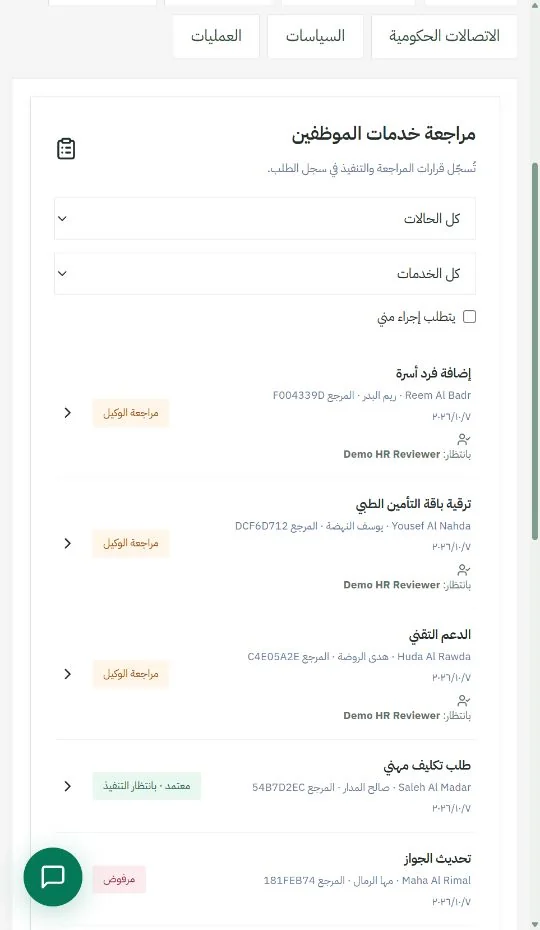
يرسل الموظف الطلب مكتمل البيانات والمرفقات المطلوبة.
يعرض الطلب انتظاره لدى وكيل الموارد البشرية ويحدد المراجع المسؤول عند تعيينه.
يفحص الوكيل المحتوى ويحيله إلى مدير الموارد البشرية.
يتحدث مسار الموظف ليُظهر مرحلة المدير.
يعتمد المدير الطلب أو يرفضه ويسجّل النتيجة.
تتاح المستندات المعتمدة القابلة للتنزيل في قسم الطلب أو المستندات للموظف.
التحقق من النتيجة: استخدم المسؤول الحالي والسجل للتمييز بين انتظار المراجعة والقرار النهائي.
21متابعة انتهاء الهويات والمستندات
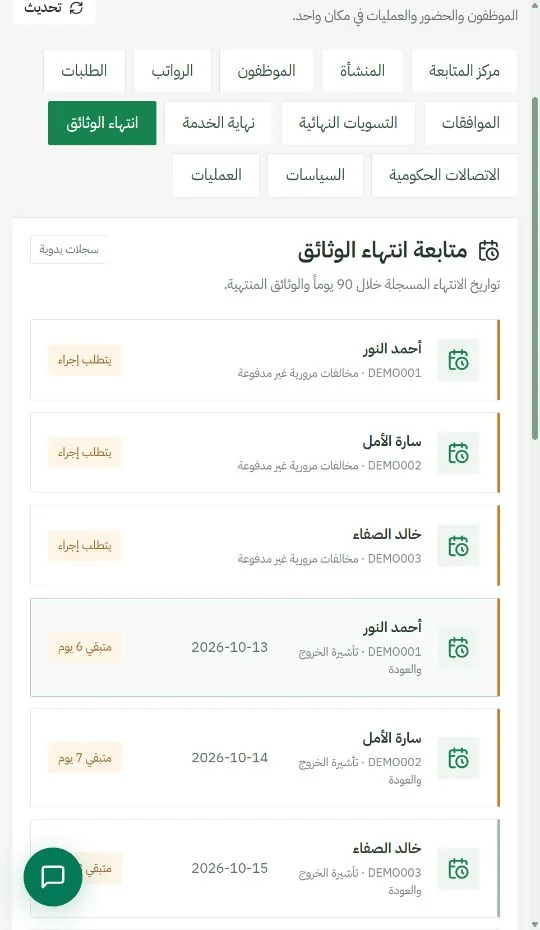
أدخل تواريخ الانتهاء المتحققة للهوية والإقامة والجواز ورخصة القيادة والتأشيرات المعنية.
راجع وثائق الموظف وحالة التأشيرة المتحققة يدوياً.
اضبط الوصول المعتمد للمزود قبل تفعيل الفحص الخارجي الآلي.
راجع لوحة المتابعة وتنبيهات الموارد البشرية بانتظام.
تأكد من ضبط التصعيد إلى مدير الموارد البشرية قبل الانتهاء بأسبوع.
سجّل دليل التجديد وحدّث التاريخ بعد التحقق.
التحقق من النتيجة: تحتاج بيانات التأشيرات والمرور إلى خدمات خارجية معتمدة؛ تاريخ الانتهاء وحده ليس فحص حالة مباشر.
22تطبيق هوية الشركة وختمها
افتح هوية الشركة أو إعداداتها من حساب مخوّل.
ارفع شعاراً واضحاً وراجع عرضه في البوابة.
ارفع ختم شركة بخلفية شفافة بالتنسيق المدعوم.
راجع تقريراً رسمياً نموذجياً بالعربية والإنجليزية.
تحقق من مكان الختم وعدم تداخله مع الإجماليات أو التوقيعات.
نزّل المستند المعتمد واطبعه للتحقق من النتيجة.
التحقق من النتيجة: تتحمل الشركة مسؤولية اعتماد الختم المستخدم في مستنداتها.
23إعداد الرمز والمصادقة الثنائية والوصول الآمن
افتح أمان الحساب من قائمة حسابك.
عيّن رمز خمول مستقلاً من ستة أرقام وأكّده بكلمة مرور حسابك الحالية.
بعد خمس دقائق دون نشاط أدخل الرمز لفتح المساحة؛ تتطلب خمس محاولات خاطئة تسجيل الدخول مجدداً.
فعّل المصادقة الثنائية المتاحة وأكمل إعدادها المتحقق.
إذا نسيت الرمز فسجّل الدخول مجدداً وعيّن بديلاً في أمان الحساب.
يستطيع المسؤول العام استعادة الاسم وبريد الدخول وكلمة المرور والمصادقة من الحسابات؛ تُسجل تغييرات الأمان وتنهي الجلسات.
التحقق من النتيجة: يقتصر الدخول بالنيابة للحسابات المدعومة على المسؤول العام ومسؤولي مساحة العمل المخوّلين.
24إعداد البريد وواتساب والوصول إلى API
اضبط الإرسال العام أولاً ثم إعداد بريد أو واتساب الشركة عند الحاجة.
تُستخدم إعدادات الشركة عند وجودها وإلا تُستخدم القناة العامة للموقع.
في Doiteasy WASMS استخدم إعداد API المعتمد ومعرّف الجهاز؛ ويتم ربط واتساب بواسطة صاحب الهاتف المخوّل.
أنشئ مفاتيح API لمساحة العمل بأقل صلاحيات لازمة للتطبيق الخارجي.
استخدم مرجع API 2.0 للمسارات والأمثلة والصلاحيات والحدود؛ مع استمرار دعم الإصدار الأول.
ألغِ المفاتيح غير المستخدمة وراجع تعثر الإرسال وسجل التدقيق.
التحقق من النتيجة: أبقِ مفاتيح API ورموز ربط الأجهزة وكلمات المرور خارج الصور وأدلة العملاء.